Día Lunes, 28 de Septiembre de 2026
Día Miércoles, 30 de Septiembre de 2026


Lunes, 28 de Septiembre de 2026
El diario digital de Ávila
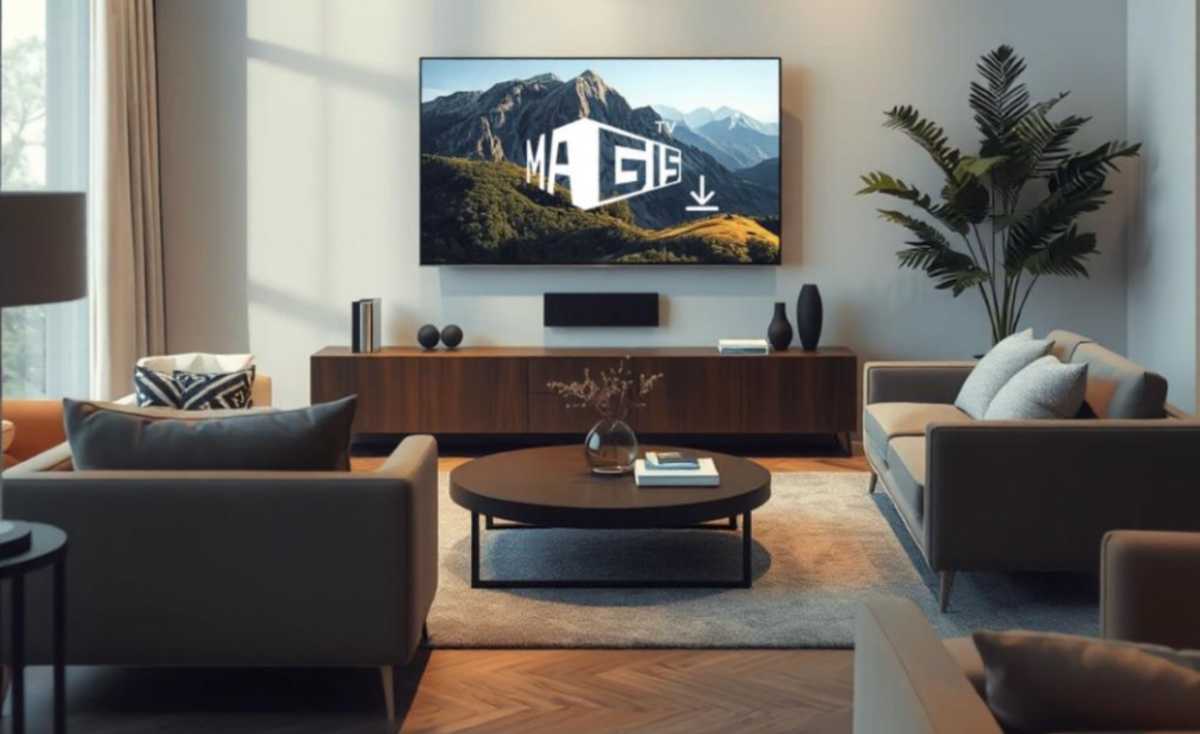
Magis TV Oficial es una aplicación de transmisión en línea famosa que proporciona una extensa gama de canales de televisión en directo, películas, series y contenido deportivo. A pesar de que está principalmente diseñada para dispositivos Android, muchos usuarios prefieren disfrutar de sus programas en una pantalla más grande. Por suerte, puedes poner Magis TV en tu Smart TV mediante diversos métodos. Te presento una guía integral para asistirte en su configuración.
Magis TV es un servicio IPTV muy popular en América Latina, que proporciona una amplia variedad de canales de televisión en directo, películas, programas de televisión, deportes, noticias y documentales. La plataforma soporta transmisión en HD y 4K, brindando a los usuarios experiencias de visualización de excelente calidad.
A pesar de su popularidad, Magis TV ha enfrentado desafíos legales debido a la transmisión de contenido con derechos de autor sin autorización, lo que ha llevado a restricciones en algunas plataformas. En Argentina, una sentencia judicial ordenó a Google deshabilitar Magis TV, marcando un paso importante en la lucha contra la piratería.
Pese a que Magis TV proporciona una amplia colección de contenido y transmisión en vivo de excelente calidad, es necesario que los usuarios estén informados sobre su condición legal y los posibles peligros vinculados con el empleo de servicios IPTV no permitidos.
Una Smart TV es un televisor que se conecta a internet e incluye aplicaciones integradas y un sistema operativo, lo que permite a los usuarios transmitir películas, programas de TV, música y acceder a servicios en línea directamente desde el televisor sin necesidad de dispositivos adicionales.
Ofrece características como conectividad Wi-Fi o Ethernet, acceso a plataformas de streaming populares, tiendas de aplicaciones para descargar aplicaciones adicionales, duplicación de pantalla desde teléfonos inteligentes o computadoras, y a menudo soporta control por voz a través de asistentes como Alexa o Google Assistant. Las Smart TVs brindan una experiencia de entretenimiento interactiva y conveniente al combinar las funciones tradicionales de la TV con contenido basado en internet e integración con el hogar inteligente.
Si tu Smart TV funciona con Android TV o Google TV, puedes instalar Magis TV directamente.
Si tu Smart TV no es compatible con Android TV o Google TV, puedes usar un Android TV Box o Amazon Firestick para ejecutar Magis TV.
Conecta el Android TV Box o Firestick al puerto HDMI de tu televisor y enciéndelo.
Ve a la tienda de aplicaciones del dispositivo y busca la aplicación Downloader.
Instala la aplicación Downloader desde la tienda de aplicaciones.
Si prefieres no instalar aplicaciones adicionales, puedes usar duplicación de pantalla o casting para transmitir Magis TV desde tu dispositivo móvil a tu Smart TV.
Asegúrate de que tanto tu dispositivo móvil como tu Smart TV estén conectados a la misma red Wi-Fi.
En tu Smart TV, habilita el modo de duplicación de pantalla o casting.
Abre la aplicación Magis TV en tu dispositivo móvil.
Toca el ícono de casting y selecciona tu Smart TV de la lista de dispositivos disponibles.
El contenido se mostrará en la pantalla de tu TV.
Magis TV no dispone de una instalación directa en numerosas Smart TVs como las Samsung, debido a que es una aplicación APK de Android y los televisores Samsung operan con Tizen OS, que no es compatible con APKs de Android. No obstante, puedes utilizar dispositivos de transmisión basados en Android (como Fire Stick, Android TV Box o Chromecast) o duplicar la pantalla desde tu móvil para visualizar Magis TV en tu Smart TV.
Magis TV es compatible con televisores inteligentes basados en Android que facilitan la instalación de APKs. Para los televisores Samsung y otros con sistemas operativos propios como Tizen o webOS, se requiere el uso de dispositivos externos o la duplicación de pantalla para tener acceso al contenido de Magis TV.
Como los televisores Samsung no permiten la instalación directa de APKs, tienes dos opciones: Enlazar un Android TV Box o Fire Stick a tu televisión mediante HDMI e instalar Magis TV en dicho aparato. Utilizar la duplicación de pantalla instalando Magis TV en tu móvil Android y enviando la pantalla a tu televisión. Utilizar Chromecast para enviar el contenido de Magis TV desde tu móvil o ordenador al televisor.
Para televisores inteligentes Android, es posible instalar Magis TV mediante métodos de carga lateral de APK como la aplicación Downloader o una unidad USB. Para televisores inteligentes no Android, se necesitan dispositivos externos o duplicación de pantallas.
Aparatos de uso frecuente incluyen Amazon Fire TV Stick, cajas de televisión Android (como Nvidia Shield, Xiaomi Mi Box) y Chromecast. Estos aparatos soportan aplicaciones de Android y ofrecen una transmisión suave de Magis TV en tu Smart TV.
En el uso de Magis TV por medio de un dispositivo externo como Fire Stick o Android TV Box, puedes utilizar el control remoto del dispositivo. Algunos televisores Smart también incorporan aplicaciones de control remoto (como Samsung SmartThings) que pueden simplificar la navegación por Magis TV.
Las medidas para solucionar problemas comprenden comprobar tu conexión a internet, eliminar la caché de la aplicación, reincorporar la aplicación y garantizar la actualización del firmware de tu dispositivo de transmisión o Smart TV. El uso de un VPN puede contribuir a eludir las limitaciones regionales que provocan el buffering.
Magis TV permite visualizar contenido en varias pantallas, dependiendo de tu plan de suscripción, lo que te brinda la posibilidad de visualizar contenido en varios dispositivos al mismo tiempo, incluyendo las Smart TV.
Magis TV proporciona alternativas tanto de suscripción gratuita como de pago. La versión sin costo ofrece canales y contenido restringidos, mientras que el abono anual desbloquea un abanico más amplio de canales y funciones.
Es responsabilidad de los usuarios garantizar un acceso legal al contenido y acatar las normativas de derechos de autor. Magis TV ha tenido problemas legales debido a la difusión no permitida de contenido protegido por derechos de autor, por lo que es necesario utilizar el servicio de forma responsable y considerar las normativas locales.
Logopedia, Psicopedagogía y Pedagogía en Ávila
Día Lunes, 28 de Septiembre de 2026
Día Miércoles, 30 de Septiembre de 2026
Día Jueves, 03 de Septiembre de 2026
Día Sábado, 05 de Septiembre de 2026
Día Viernes, 11 de Septiembre de 2026
Día Domingo, 13 de Septiembre de 2026
Día Miércoles, 16 de Septiembre de 2026
Día Sábado, 19 de Septiembre de 2026
Día Sábado, 26 de Septiembre de 2026
Día Lunes, 28 de Septiembre de 2026
Del Jueves, 24 de Septiembre de 2026 al Martes, 29 de Septiembre de 2026
Del Viernes, 25 de Septiembre de 2026 al Martes, 29 de Septiembre de 2026
Del Miércoles, 23 de Septiembre de 2026 al Jueves, 15 de Octubre de 2026
Del Viernes, 25 de Septiembre de 2026 al Martes, 29 de Septiembre de 2026
Del Viernes, 18 de Septiembre de 2026 al Domingo, 20 de Septiembre de 2026
Día Sábado, 26 de Septiembre de 2026
Día Martes, 29 de Septiembre de 2026
Quizás también te interese...
Quizás también te interese...

Escribe tu correo y te enviaremos un enlace para que escribas una nueva contraseña.


Normas de participación
Esta es la opinión de los lectores, no la de este medio.
Nos reservamos el derecho a eliminar los comentarios inapropiados.
La participación implica que ha leído y acepta las Normas de Participación y Política de Privacidad
Normas de Participación
Política de privacidad
Por seguridad guardamos tu IP
216.73.216.174